





In ogni studio professionale c’è un file Excel che nessuno vuole toccare.
Si chiama qualcosa come scadenze_clienti_DEF_v3_aggiornato.xlsx, vive su una cartella condivisa, ne esistono almeno due copie e nessuno sa più quale sia quella buona. Ci si tiene traccia di pratiche, scadenze fiscali, richieste dei clienti, adempimenti. Funziona, più o meno, fino al giorno in cui due persone lo aprono insieme.
Microsoft Lists nasce esattamente per questo.
Ed è già incluso nel tuo abbonamento Microsoft 365, quindi con ogni probabilità lo stai pagando senza usarlo. Una nota utile prima di partire: nell’interfaccia italiana di Microsoft 365 lo trovi sotto il nome Elenchi, quindi se cerchi “Lists” e non compare nulla, sai dove guardare.
Cos’è Microsoft Lists (e perché non è un altro Excel)
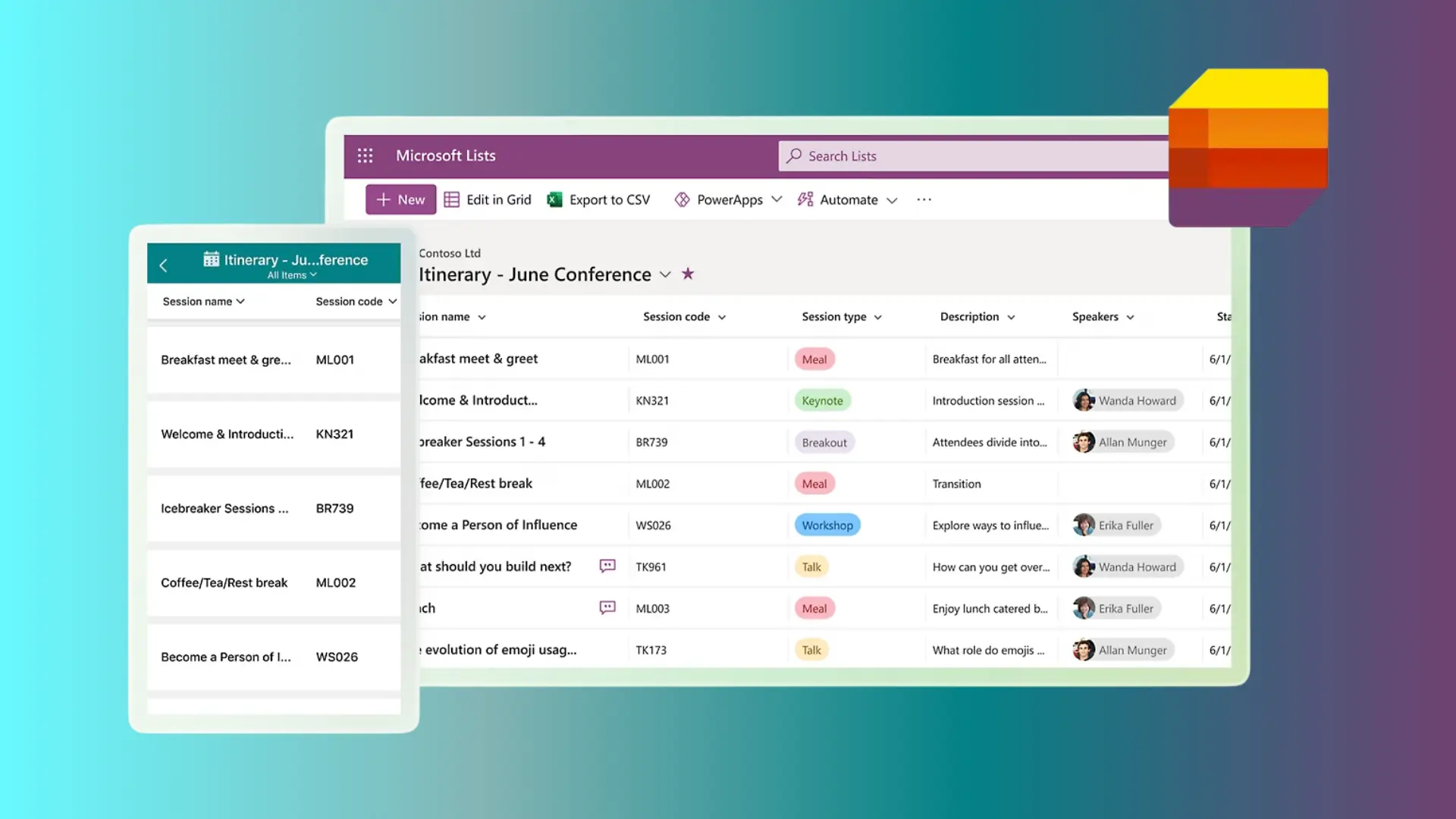
Lists è l’app di Microsoft 365 dedicata al monitoraggio intelligente delle informazioni: eventi, problemi, asset, qualsiasi cosa vada tracciata nel tempo da più persone.
La differenza con un foglio di calcolo non è estetica, è strutturale. Un Excel è un documento: lo apri, lo modifichi, lo salvi, speri che nessun altro lo stia facendo insieme a te. Un elenco è invece uno spazio condiviso e sempre aggiornato, in cui ognuno vede la stessa versione, nello stesso momento, con la cronologia di chi ha cambiato cosa.
Un esempio concreto: puoi visualizzare gli stessi dati come griglia, come calendario o come raccolta, e usare la formattazione condizionale per far risaltare quello che conta — una scadenza a tre giorni che diventa rossa da sola, senza che tu debba ricordarti di guardarla.
I modelli pronti da cui partire
Non serve costruire nulla da zero. Lists mette a disposizione modelli predefiniti già impostati e tre sono direttamente traducibili nella vita di uno studio:
- Gestione problemi.
Monitorare, gestire e chiudere le richieste in arrivo, con priorità e una colonna di stato che ti dice sempre a che punto sei. Perfetto per le richieste dei clienti che oggi vivono sparse tra mail e messaggi. - Elenco di controllo onboarding.
Pensato per l’inserimento di una nuova persona: cosa va consegnato, cosa va firmato, dove trovare contratti e risorse. Se ogni settembre ti ritrovi a spiegare le stesse cose a un nuovo collaboratore, è già scritto. - Gestione asset.
Tenere traccia di cosa è stato assegnato a chi, cosa è in riparazione, quando è stato consegnato e quando è rientrato. Vale per i portatili come per i fascicoli.
Vive dentro Teams, dove lavori già
Il punto che fa la differenza nell’uso quotidiano: un elenco può essere aggiunto direttamente a un canale di Teams, così vedi la conversazione e i dati affiancati.
Non devi più uscire dal posto in cui stai discutendo di una pratica per andare a cercare il file dove quella pratica è registrata. E puoi impostare regole, promemoria e commenti sui singoli elementi, in modo che le notifiche arrivino a chi serve quando qualcosa cambia — senza una mail scritta a mano.
Se ti serve fare un passo in più, gli elenchi possono diventare la base dati di applicazioni personalizzate costruite con Power Apps e di flussi automatici creati con Power Automate. Ma è un livello successivo: si comincia benissimo senza.
Planner, To Do o Lists: come scegliere
Domanda legittima, visto che Microsoft 365 offre più strumenti che sembrano fare cose simili. La regola pratica è questa:
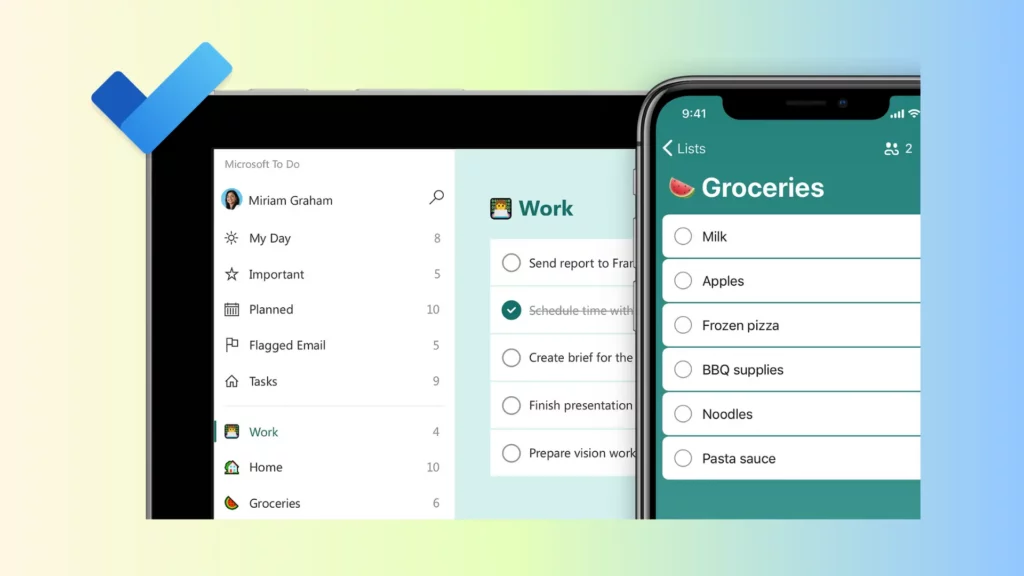
- To Do è per le tue attività personali
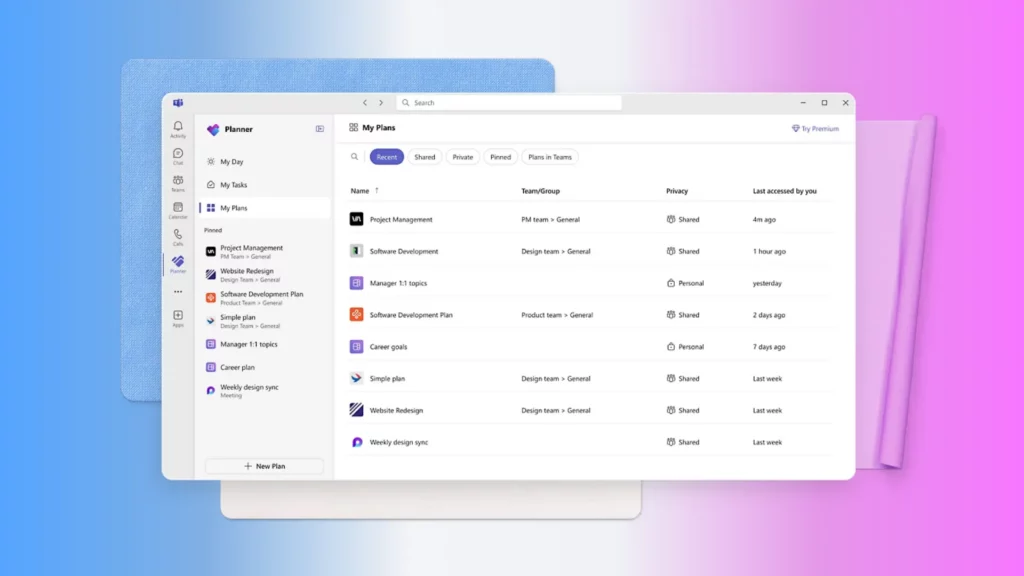
- Planner è per i progetti di squadra con compiti assegnati e scadenze
- Lists è per le informazioni da tracciare che non sono compiti — anagrafiche, scadenzari, registri, richieste in arrivo.
Microsoft pubblica anche guide dedicate proprio a questa scelta, segno che la confusione è comune e legittima. E se il confine tra i primi due ti sembra sfumato, avevamo già visto in un articolo dedicato perché Planner cambia il modo di lavorare di un team.
Il consiglio più utile è anche il più semplice: prendi il file Excel condiviso più caotico che hai in studio e riproducilo come elenco. Ci metti dieci minuti e capisci subito se lo strumento fa per te.
Se invece vuoi capire come mettere ordine in modo sistematico tra gli strumenti che hai già in Microsoft 365, in MyDigit lo facciamo ogni giorno con studi e imprese. Scrivici a mydigit@mydigit.it!