





Ti serve un dato da un cliente, o la disponibilità dei colleghi per una riunione. Mandi un’email, poi un sollecito, poi un altro. Le risposte arrivano a pezzi, sparse in dieci messaggi diversi, qualcuno risponde solo a metà e alla fine ti ritrovi a copiare tutto a mano in un file Excel.
Microsoft Forms nasce per mettere fine a questo giro. Ed è compreso nei piani Microsoft 365 Business: con buona probabilità è già tra le tue app.
Cos’è Microsoft Forms (e perché non è solo un sondaggio)
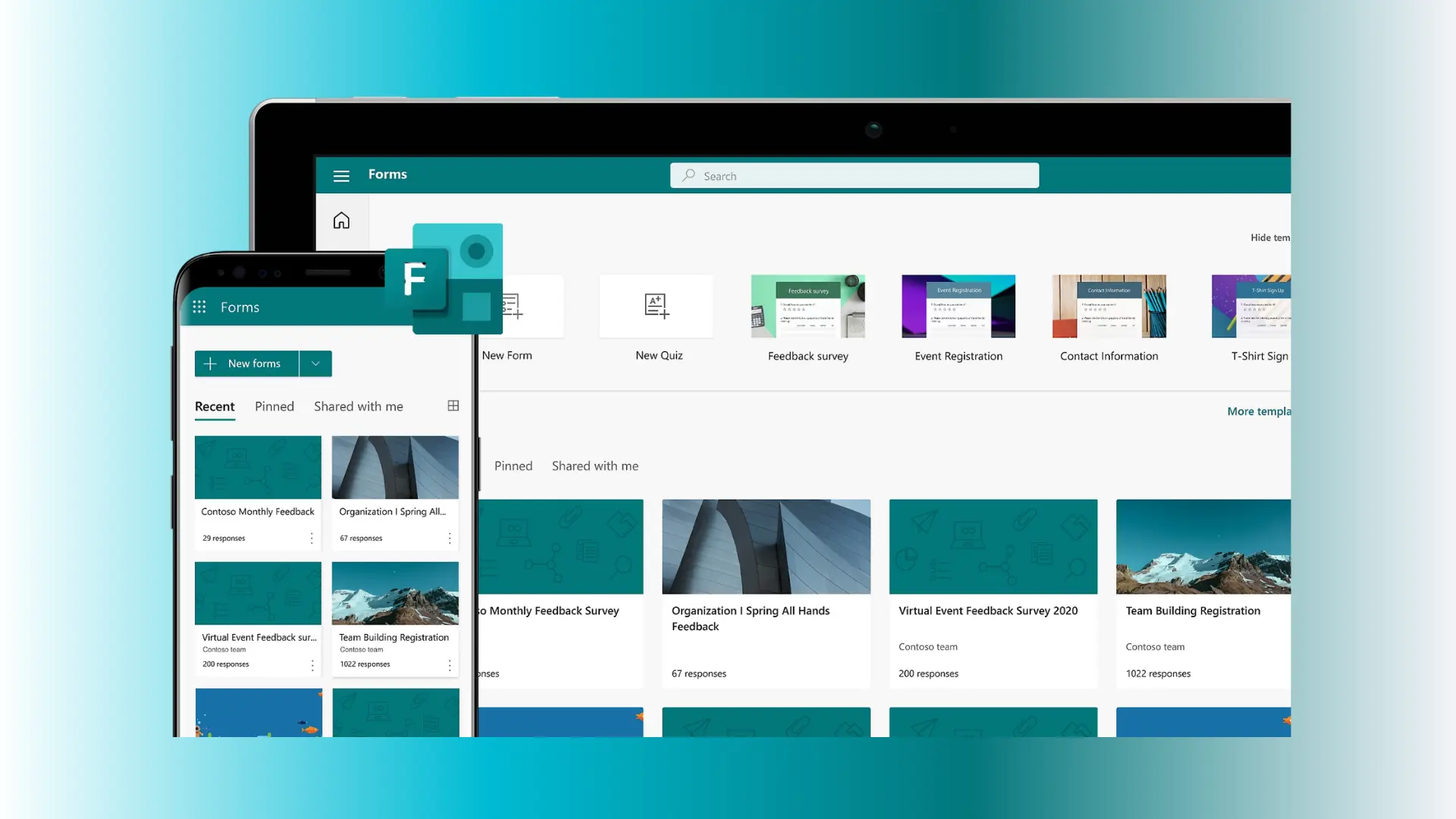
Forms è l’app web di Microsoft 365 per creare questionari, quiz e sondaggi. Detta così sembra una cosa da ufficio marketing, ma nella pratica è uno strumento che torna utile ogni volta che devi raccogliere le stesse informazioni da più persone.
Qualche esempio concreto: il questionario per i nuovi clienti con i dati necessari per aprire una pratica, la raccolta delle disponibilità del team per un evento, il feedback dopo un corso di formazione, le iscrizioni a un webinar o un sondaggio interno su una nuova procedura. Che tu lavori in uno studio o in un’azienda, le occasioni non mancano.
Un modulo pronto in pochi minuti
Crei le domande scegliendo il formato più adatto: risposta multipla, testo libero, valutazione, data. Puoi anche rendere il modulo più intelligente con la diramazione: le domande compaiono solo se sono pertinenti per chi risponde. Se un cliente indica di essere già seguito da te, per esempio, può saltare tutta la parte anagrafica.
Quando è pronto, lo condividi come preferisci: con un link, via Outlook o Teams, incorporandolo nel tuo sito oppure con un codice QR da stampare e appendere in sala d’attesa o proiettare alla fine di un evento.
Le risposte si organizzano da sole
Qui sta la vera differenza rispetto alle email. Ogni risposta finisce nello stesso posto e Forms ti mostra in tempo reale un riepilogo con i grafici di ogni domanda, oltre al dettaglio delle singole risposte.
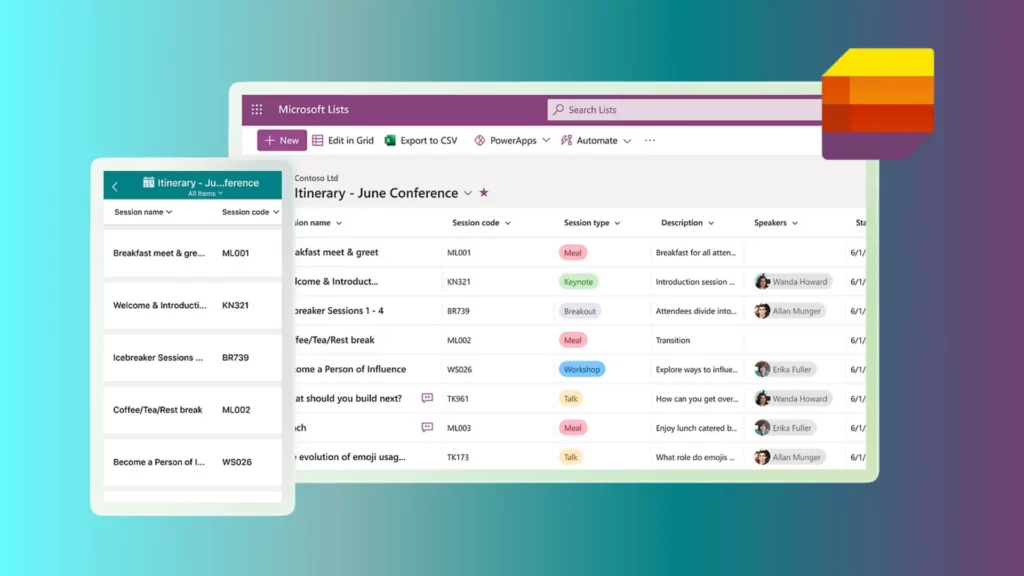
Se ti serve lavorare sui dati, con un clic li apri in Excel: il file viene salvato in OneDrive e resta collegato al modulo, quindi le nuove risposte si aggiungono senza nessun copia e incolla. E se le richieste raccolte vanno seguite nel tempo, per esempio con uno stato e una scadenza, c’è un’altra app pensata proprio per questo: ne abbiamo parlato in Microsoft Lists: un’app per tenere traccia di tutto.
Clienti esterni e documenti: cosa sapere
C’è un limite che vale la pena conoscere prima di partire. In Forms esiste una domanda che permette di caricare file, che vengono salvati in automatico in una cartella del tuo OneDrive. Però è disponibile solo se il modulo è riservato alle persone della tua organizzazione. Funziona benissimo per i colleghi, ma un cliente esterno non può usarla per inviarti un documento.
La soluzione fa parte di Microsoft 365: è la funzione Richiedi file di OneDrive. Scegli una cartella e invii un link: chiunque lo riceva può caricare i propri documenti, anche senza avere OneDrive, ma non può vedere il contenuto della cartella né i file inviati dagli altri. Puoi inserire quel link direttamente nel modulo, così il cliente compila le informazioni e carica i documenti in un unico passaggio. Se l’opzione non compare, dipende dalle impostazioni di condivisione: chiedi a chi gestisce il vostro Microsoft 365.
Ogni volta che apri una porta verso l’esterno, conviene sapere chi può vedere cosa. Ne abbiamo parlato in Dove escono davvero i dati della tua organizzazione.
Copilot in Forms: la prima bozza la scrive l’AI
Se hai una licenza Copilot, il modulo di Microsoft Forms non lo devi nemmeno costruire da zero. Descrivi cosa ti serve, per esempio “un questionario di soddisfazione per i clienti dopo la consulenza”, e Copilot prepara una prima bozza con le domande, che puoi modificare quando vuoi. Una volta pronta, può anche rileggerla e suggerirti dei miglioramenti.
In più, la chat di Copilot è integrata in Forms: può aiutarti a preparare e inviare gli inviti a chi deve rispondere e ad analizzare le risposte raccolte, senza uscire dall’app.
Raccogliere informazioni è una di quelle attività che nessuno mette in agenda, ma che ruba tempo ogni settimana. Con Forms la imposti una volta e poi lavora da sola.
Se vuoi capire come usare Forms e gli altri strumenti di Microsoft 365 nel tuo studio o nella tua azienda, scrivici: siamo qui per aiutarti a sfruttare al meglio quello che hai già!